6 گام ساده برای ساخت انعکاس در فتوشاپ
به گزارش وبلاگ دیتالاین، ساخت افکت انعکاس در فتوشاپ یکی از کارهایی است که ممکن است خیلی سخت و پیچیده به نظر برسد، اما در عمل واقعا این طور نیست. برای ایجاد افکت انعکاس اجسام در فتوشاپ تنها کافی است که مراحل زیر را به دقت پیش بگیرید. در این مقاله ما به آموزش قدم به قدم ایجاد افکت انعکاس اجسام در نرم افزار فتوشاپ می پردازیم. با استفاده از این آموزش، عکسی از یک پیاده رو و یا خیابان خشک را می توانید به نحوی ادیت کنید که گویی آنجا خیس بوده و انعکاس جسم در سطح آب افتاده است.
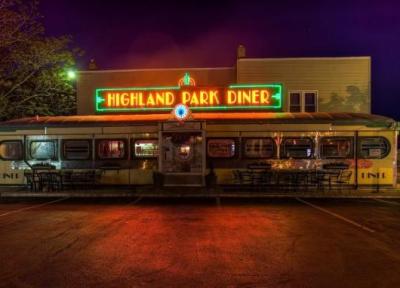
اگر این کار را همراه با آموزش ما به صورت قدم به قدم انجام دهید، شاید چیزی در حدود 10 دقیقه زمان شما را بگیرد. ولی بعد از چند مرتبه تمرین کردن و تسلط به این فرایند و آشنایی بیشتر با محیط فتوشاپ، ایجاد افکت انعکاس اجسام شاید حتی 5 دقیقه هم از شما زمان نگیرد. تمام مراحلی که برای انجام این کار احتیاج است، به صورت خلاصه در ادامه آورده شده است.
- کپی (Copy) کردن بخشی از تصویر
- پیست کردن (Paste) آن به عنوان یک لایه نو
- چرخاندن (Flip) این لایه
- تنظیم موقعیت قرارگیری عکس
- تغییر حالت Blend Mode آن لایه
- ایجاد لایه ماسک (Mask)
نکته - عکسی که در این مقاله آموزشی استفاده نموده ایم را می توانید از اینجا دانلود نموده و تمام مراحل را قدم به قدم با ما طی کنید.
مرحله اول - کپی کردن
برای شروع، بخشی از تصویر که می خواهید انعکاس آن را ایجاد کنید را با استفاده از ابزار Marque Tool (با فشردن دکمه m کیبورد) انتخاب کنید (عکس شماره 1). دقت کنید که دقیقا دور تا دور تصویر را انتخاب نموده باشید. از سوی دیگر، ارتفاع بخش انتخاب شده هم باید کافی باشد. اگر بیشتر از احتیاج را انتخاب نموده باشید ایرادی ندارد و در مراحل بعدی می توان آن را اصلاح کرد. ولی حتما دقت داشته باشید که فضای خیلی کمی را انتخاب نکنید.
بخش انتخاب شده را کپی کنید.
- روی بخش انتخاب شده راست کلیک کنید. روی منوی باز شده، گزینه Layer Via Copy را انتخاب کنید (عکس دوم)
- شما بعلاوه می توانید از منوی بالای صفحه فتوشاپ و در بخش Edit، گزینه Copy را انتخاب کنید. یا اینکه با فشردن Control + C (Command + C در مک)، بخش را کپی کنید.
مرحله دوم - پیست (Paste) کردن لایه نو
در مرحله قبل اگر از روش اول پیش رفته باشید، بخش انتخاب شده به صورت اتوماتیک تبدیل به یک لایه نو می گردد. ولی اگر روش دوم را انتخاب نموده باشید. باید از منوی بالایی فتوشاپ جهت Edit > Paste را پیش بگیرید و یا اینکه دکمه های Control + V (Command + V در مک) را با کیبورد بفشارید. توصیه ما همان روش اول است. نتیجه کار چیزی شبیه به عکس شماره 4 می گردد.
البته شاید فکر کنید هیچ چیز تغییر ننموده است. اگر به پنل لایه ها (پایین سمت راست در محیط فتوشاپ) نگاه کنید، متوجه می شوید که بخش انتخاب شده در قالب یک لایه نو ایجاد شده است. حالا باید سراغ ادامه مراحل برویم.
مرحله سوم - برعکس کردن تصویر
برای ایجاد افکت انعکاس اجسام باید در نظر داشته باشیم که انعکاس اجسام قرینه جسم واقعی هستند. بنابراین در این مرحله باید بخش انتخاب شده (لایه نو) را برعکس کنیم.
برای انجام این کار از جهت زیر را پیش بگیرید Edit > Transform > Flip Vertical. نتیجه کار باید چیزی شبیه به عکس شماره 5 باشد.
مرحله 4 - تنظیم موقعیت عکس
ابزار Move را از نوار ابزار سمت چپ صفحه فتوشاپ انتخاب کنید (عکس شماره 6). برای انتخاب این ابزار از کلید میان بر V هم می توانید بهره ببرید. لایه نو (برعکس شده) را جابه جا نموده و آن را جایی تنظیم کنید که می خواهید انعکاس از آنجا شروع گردد. به عنوان مثال، در تصویری که روی آن آموزش می دهیم، لبه پیاده رو را به عنوان محل شروع انعکاس در نظر گرفته ایم. اگر احساس می کنید که تصویرها خیلی خوب و عالی روی یکدیگر تنظیم نشده اند و کمی غیرطبیعی است، نگران نباشید. در مراحل بعدی با استفاده از لایه Mask بیشتر به جزئیات می پردازیم.
توجه داشته باشید که نتیجه کار باید چیزی شبیه به عکس شماره 7 باشد. دقت کنید که انعکاس در جای درست باشد. هنگام تنظیم لایه برعکس شده، به تراز چپ و راست آن دقت ویژه ای داشته باشید. این موضوع اهمیت بیشتری از تنظیم ارتفاع دارد. البته اگر در همان مرحله اول تمام طول تصویر را انتخاب نموده باشید، در این مرحله کار سختی نخواهید داشت و تنها کافی است که لایه را کمی پایین تر آورده و ارتفاع آن را تنظیم کنید.
نکته - بعد از اینکه ابزار Move Tool را انتخاب کردید، از دکمه های جهت در کیبورد هم می توانید برای جابه جا نموده لایه بهره ببرید. استفاده از این دکمه ها به خصوص برای زمانی مناسب است که قصد دارید لایه را به اندازه خیلی کمی جابه جا کنید. برای جابه جایی های بزرگ تر، استفاده از دکمه های کیبورد مناسب نیست.
مرحله 5 - حالت Blend Mode را تغییر دهید
در این مرحله از آموزش ایجاد انعکاس برای اجسام، از پنل لایه های فتوشاپ (پایین سمت راست)، حالت Blend Mode لایه مربوط به انعکاس را به Lighten Mode تغییر دهید (عکس شماره 8). این گزینه در قسمت بالا و سمت چپ در پنل لایه ها، کنار تنظیمات Opacity، قرار گرفته است. در حالت پیش فرض، Blend Mode روی Normal تنظیم شده است.
حالت های مختلفی از Lighten در این فهرست وجود دارد؛ Lighten, Screen, Color Dodge, Linear Dodge, Lighter Color. هرکدام از آن ها که فکر می کنید نتیجه بهتری روی عکس شما دارد را انتخاب کنید. اگر کنجکاو هستید که بدانید، حالت های مختلف Blend Mode نحوه تعامل این لایه با لایه زیرین خود را نشان می دهند. وقتی یکی از حالت های Lighten را انتخاب می کنیم، تنها بخش هایی لایه که از لایه زیرین روشن تر هستند نمایش داده می شوند. به عبارت دیگر، تمام بخش هایی که تیره تر هستند نمایش داده نمی شوند. در هر حال، گزینه ای را انتخاب کنید که در تصویر مد نظر شما زیباترین نتیجه را دارد.
همان طور که در تصویر شماره 9 می بینید، نتیجه کار شباهت خیلی بیشتری به یک انعکاس پیدا نموده است.
مرحله 6 - ایجاد و تنظیم لایه ماسک (Mask)
کار ایجاد انعکاس تصویر را تقریبا می تواند تمام شده دانست. ولی بهتر است تنظیمات بیشتری برای طبیعی تر شدن عکس انجام دهید. برای مثال، انعکاس نورهای نئون در تصویر ما خیلی روشن و شفاف هستند. این حد از روشنی طبیعی نیست. چرا که انعکاس تصاویر معمولا تیره تر از تصویر واقعی هستند. بنابراین، با استفاده از یک لایه ماسک و ابزار Gradient Tool، انعکاس تصویر را کمی تیره تر می کنیم.
در ابتدا، یک لایه ماسک ایجاد کنید. برای انجام این کار از قیمت پایینی پنل لایه ها، روی گزینه Add layer mask کلیک کنید (عکس شماره 10). این کار را بعلاوه می توانید از منوی Layers > Layer Mask > Reveal All انجام دهید.
برای مرحله بعد، ابزار Gradient Tool را از پنل ابزارهای فتوشاپ انتخاب کنید. برای انتخاب این ابزار بعلاوه می توانید از کلید میان بر G بهره ببرید. همان طور که در تصویر شماره 11 می بینید، این ابزار را انتخاب کنید. سپس دکمه D را بفشارید تا رنگ های فتوشاپ شما به حالت پیش فرض برگردد (سیاه و سفید). سپس کلید X را بفشارید تا جای آن ها عوض گردد. در مجموع، توجه داشته باشید که رنگ foreground (بالایی) مشکی باشد و رنگ background (پایینی) سفید باشد (تصویر شماره 12).
وقتی که انتخاب رنگ ها به اتمام رسید و ابزار Gradient Tool آماده استفاده بود، دقت کنید که روی لایه ماسک باشید. توجه داشته باشید که حتما باید روی Mask باشیم، نه خود لایه.
عملکرد لایه ماسک به این شکل است که هر جایی که روی این ماسک به رنگ سفید نقاشی شده باشد، محتوای لایه اصلی نمایش داده می گردد. از سوی دیگر، هر بخشی از ماسک مشکی باشد، جلوی محتوای لایه اصلی را گرفته و چیزی از آن لایه نمایش داده نمی گردد. بنابراین، ما قصد داریم که گوشه های لایه را به آرامی محو نموده و به سمت مرکز تصویر حرکت کنیم تا عکس طبیعی تر گردد. با انجام این کار، گوشه های تصویر به آرامی با لایه زیرین ترکیب می گردد و کم کم تصویر اصلی لایه پیدا می گردد
ابزار Gradient Tool به صورت پیش فرض از رنگ foreground (برای ما مشکی) به سمت رنگ background (برای ما سفید) حرکت می نماید. اندازه و جهت محو شدن به نحوه رسم Gradient به وسیله شما بستگی دارد. با چند مرتبه آزمون و خطا می توانید به نتایج دلخواهتان برسید. هر مرتبه که حس می کنید نتیجه کار باب میلتان نیست، تنها کافی است دکمه های Control + Z را بزنید تا یک مرحله به عقب بازگردید.
در این مرحله باید Gradient Tool را روی لایه انعکاس بکشیم. از پایین تصویر شروع می کنیم. یک کلیک نموده، موس را به سمت بالا و بخش بالایی منطقه انعکاس ببرید و در آنجا کلیک را رها کنید. با انجام این کار، رنگ Foreground از نقطه A شروع شده و در نقطه B به مرور به رنگ Background تبدیل می گردد. در بین این نقاط یک طیف رنگی ایجاد می گردد. بهتر است با حالت های مختلف رسم این طیف رنگی کمی آزمون و خطا کنید تا نتیجه زیبا و مناسبی را به دست بیاورید. هیچ فرمول خاصی برای این کار وجود ندارد و بسته به عکس شما همه چیز متفاوت خواهد بود.
توجه داشته باشید که طیف رنگی شما از رنگ مشکی به سمت سفید حرکت کند. در این حالت، لایه ماسک از گوشه های تصویر شروع شده و عمل می نماید، هرچه به سمت وسط تصویر می رویم، طیف سفید تر شده و اثر ماسک هم کمتر شده و تصویر بیشتری نمایش می دهد (تصویر شماره 13). اگر چنین چیزی رخ نداد، به جای رنگ های سفید و سیاه دقت کنید. با فشردن دکمه x جای آن ها را با یکدیگر عوض کرد.
اصلاحات انتهای و اختیاری برای اضافه کردن افکت انعکاس اجسام
آموزش ایجاد افکت انعکاس اجسام تقریبا به انتها رسیده است. در این بخش فقط چند توصیه برای بهتر شدن کار شما ارائه می کنیم. اگر تمایل داشته باشید که بخش های خاصی از این انعکاس را در تصویر نمایش نداده و آن ها را محو کنید، از این روش بهره ببرید. ابزار قلم/براش (Brush) را انتخاب کنید. از منوی بالای صفحه، اندازه شفافیت آن را روی 10 الی 20 درصد انتخاب کنید. رنگ قلم هم مشکی باشد. حالا ماسک را انتخاب نموده و با این قلم مشکی روی نقاطی که می خواهید مخفی گردد بکشید. همان طور که گفتیم، رنگ مشکی روی ماسک به معنای پنهان کردن محتوای زیر ماسک است. بنابراین، این نقاط حذف می شوند. از سوی دیگر، اگر بخش های خاصی از لایه انعکاس را می خواهید نشان دهید، از قلم سفید بهره ببرید.
اگر احساس می کنید انعکاس تصویر خیلی شفاف و غیرطبیعی است، توصیه می کنیم اندازه Opacity را کمی کاهش دهید.
در عکس شماره 14 تصویر نهایی ویرایش ما را دیدن می کنید. همان طور که می بینید، کمی در اطراف لایه انعکاس هم Mask را فعال نموده ایم تا انعکاس طبیعی تر به نظر برسد. در این مرحله، بسته به سلیقه و تکنیک های عکاسی مورد نظر خودتان، از لایه ماسک می توانید برای ویرایش بیشتر سایه بهره ببرید. شاید ایده بدی نباشد که چند نقطه از انعکاس را کمی با ماسک بپوشانید تا این حس ایجاد گردد که سطح انعکاس خیلی خیس و صاف نبوده و انعکاس در بعضی نقاط به خوبی ایجاد نشده است! چنین خلاقیت هایی باعث می گردد تصویر شما خیلی طبیعی تر به نظر برسد.
منبع: digital-photography-school
منبع: دیجیکالا مگ